家庭电脑网线安装与连接全攻略 从选材到上网
在现代家庭中,虽然Wi-Fi无线网络日益普及,但一条稳定、高速的有线网络连接(即我们常说的“电脑网线”)依然是游戏、高清影音、远程办公等高带宽、低延迟应用场景的最佳选择。本文将手把手教你,从准备到完成,安装网线到电脑上所需的全部物品、步骤以及注意事项。
第一部分:你需要准备什么?
安装过程其实很简单,核心是准备好以下几样东西:
- 网线(关键材料):
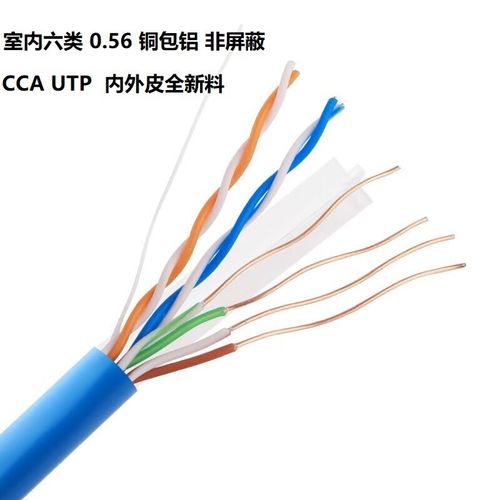
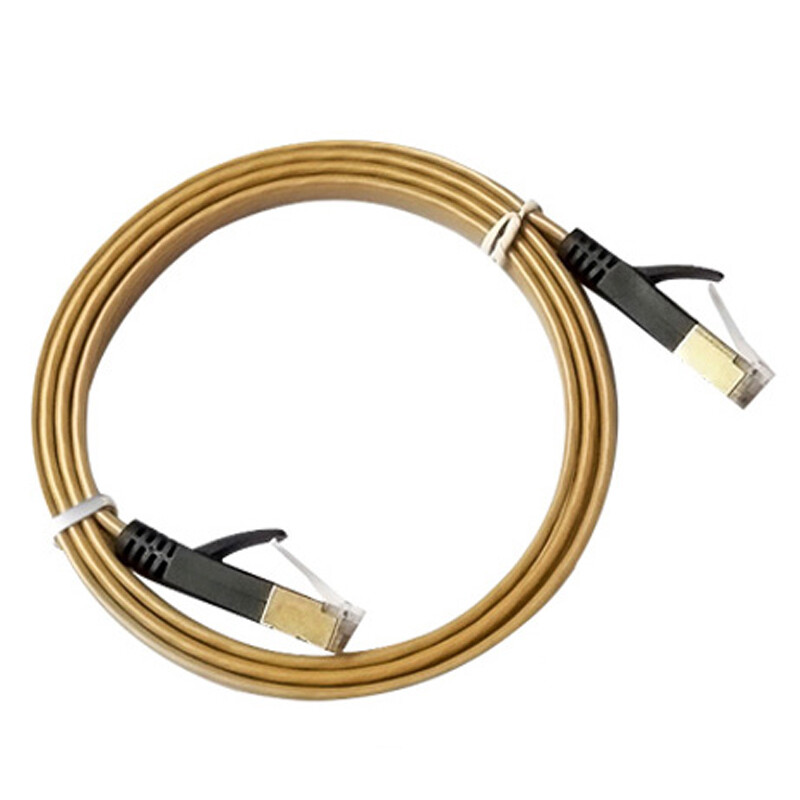
- 类型:目前主流是超五类(Cat5e)或六类(Cat6)网线。对于千兆家庭网络,超五类已足够;若考虑未来升级或追求更佳性能,建议选择六类线。
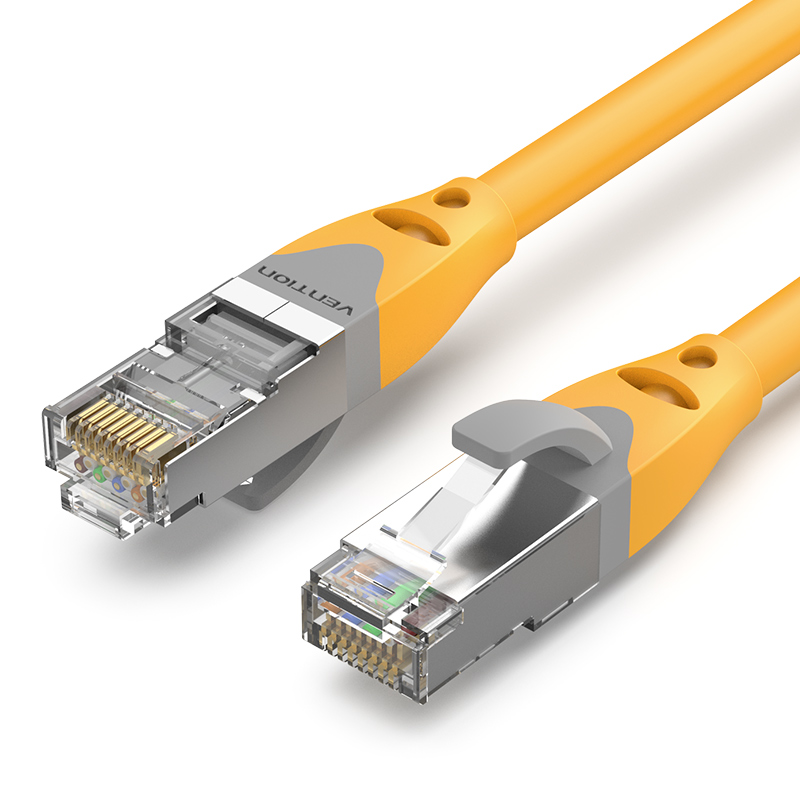
- 长度:测量从路由器/光猫到电脑主机的实际走线距离,预留少许余量,购买合适长度的成品网线。
- 网络接口:
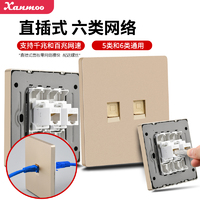
- 来源端:提供网络信号的设备,通常是路由器(Router)或光猫(Modem)。请确认设备上有可用的LAN口(一般是黄色接口)。
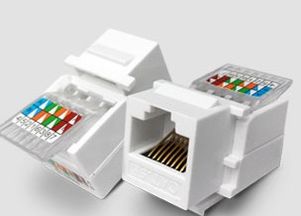
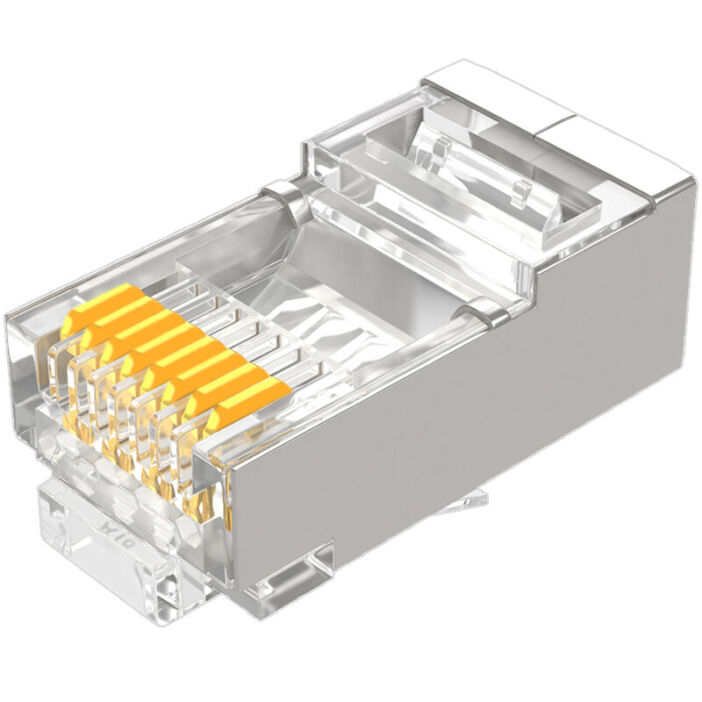
- 接收端:你的电脑主机。确保主板集成或独立网卡上有一个RJ-45以太网接口(形状类似大型电话线接口)。
- 可选工具:
- 如果距离较远,可能需要线卡/理线器来固定网线,保持室内整洁。
- 如果需要自己制作网线水晶头,则需准备压线钳、水晶头(RJ-45)和测线器,但对于绝大多数家庭用户,直接购买成品跳线是最方便的选择。
第二部分:分步安装连接指南
步骤一:定位与连接
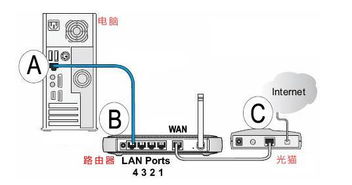
1. 将网线一端的水晶头,牢固地插入路由器的任意一个LAN口中,通常会听到轻微的“咔哒”声,表示卡扣已扣紧。
2. 将网线的另一端,同样牢固地插入电脑主机背面的RJ-45以太网接口。
步骤二:系统网络设置(通常自动完成)
1. 现代操作系统(Windows, macOS, Linux)绝大多数情况下都支持自动获取IP地址(DHCP)。连接后,系统会自动从路由器获取IP、网关等网络参数,无需手动配置。
2. 你可以观察电脑任务栏(或菜单栏)的网络图标,通常会从“未连接”状态变为一个有线的连接图标(如一个小电脑或一组竖条)。
步骤三:测试网络连通性
1. 打开浏览器,尝试访问任意网页(如 www.baidu.com)。
2. 如果网页顺利打开,恭喜你,安装成功!
第三部分:常见问题排查
如果连接后无法上网,可以按以下顺序检查:
- 物理连接检查:确认网线两端是否都已插紧,水晶头卡扣是否完好。尝试将网线换到路由器的另一个LAN口试试。
- 指示灯状态:查看路由器上相应LAN口的指示灯,以及电脑网卡接口的指示灯(如果有)是否亮起或闪烁。亮起通常代表物理连接正常。
- 系统诊断:在操作系统中运行网络疑难解答(例如在Windows中,右键点击网络图标选择“疑难解答”),系统常能自动发现并修复一些基础设置问题。
- 驱动问题:极少数情况下,可能需要更新或重新安装电脑的网卡驱动程序。可以通过设备管理器进行检查。
- 网线本身:如果条件允许,可以换一根已知正常的网线进行测试,以排除网线故障的可能性。
###
安装网线到电脑是一个即插即用的简单过程,核心在于“网线两头插”——一头插路由器,一头插电脑。准备好一根质量合格的合适长度网线,是成功的关键。有线网络能提供比无线更稳定、更快速的连接体验,非常适合对网络质量要求高的应用。现在,就动手为你的电脑搭建一条信息高速公路吧!
如若转载,请注明出处:http://www.smpjl.com/product/30.html
更新时间:2026-10-15 15:40:55