电脑无网络时播放碟片失败原因及解决方案
您好,您提到电脑没有连接网线,并且播放碟片时出现问题。这两个问题虽然听起来可能相关,但实际上通常是独立的技术故障。下面我将为您详细分析碟片无法播放的常见原因,并提供解决方案,网络连接问题则另作说明。
碟片无法播放的常见原因与解决方法
- 硬件问题:光驱故障
- 原因:这是最常见的原因。光驱使用多年后,激光头可能老化、积灰或完全损坏,导致无法读取碟片。
- 解决:
- 尝试播放不同的碟片(如CD、DVD),如果所有碟片都无法读取,基本可以确定是光驱问题。
- 可以尝试用专用的光驱清洁盘清理激光头。
- 如果清洁无效,最直接的解决方案是更换一个新的内置或外置光驱。如今许多新电脑已不再标配光驱,购买一个USB接口的外置光驱是性价比很高的选择。
- 软件问题:缺少播放软件或解码器
- 原因:电脑系统自带的媒体播放器(如Windows的“电影和电视”或旧版的Windows Media Player)可能不支持某些碟片的格式(尤其是DVD影碟通常有加密)。
- 解决:
- 安装一个功能强大的第三方播放软件,例如 VLC Media Player。它完全免费、开源,几乎能播放任何格式的影音文件和解码大多数碟片,是解决播放问题的首选工具。
- 对于DVD影碟,有时需要安装额外的解码包(如K-Lite Codec Pack),但VLC通常已内置所需解码器。
- 碟片本身问题
- 原因:碟片有划痕、污渍、变形,或者不是标准的电脑可读数据盘(例如某些特定的游戏机碟片)。
- 解决:
- 检查碟片数据面是否清洁,用柔软的布从中心向外沿直线轻轻擦拭。
- 检查碟片是否有严重划痕。
- 确认碟片类型(CD、DVD、Blu-ray)是否在您的光驱支持范围内。
- 系统设置或驱动问题
- 原因:光驱的驱动程序异常,或在系统中被禁用。
- 解决:
- 打开“设备管理器”(右键点击“此电脑”->“管理”->“设备管理器”),查看“DVD/CD-ROM驱动器”下是否有黄色感叹号。如有,可尝试右键点击“卸载设备”,然后重启电脑,系统会自动重装驱动。
- 确保在BIOS/UEFI设置中,光驱没有被禁用。
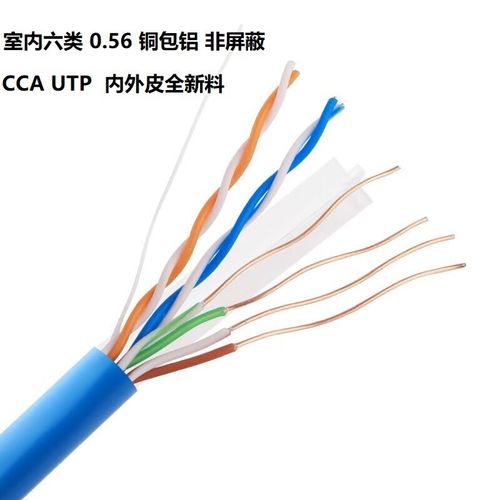
关于“电脑网线”的说明
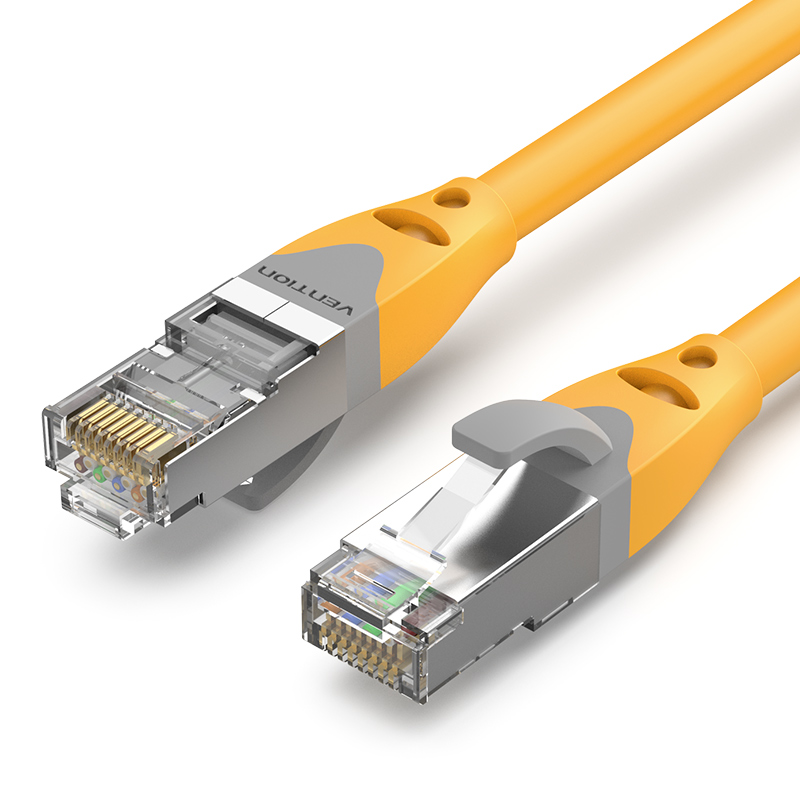
您问题中提到的“电脑网线”是另一个独立问题。电脑没有连接网线(即没有连接有线网络),通常不会影响本地光驱播放碟片的功能。两者在硬件和功能上是完全独立的。
- 光驱:是用于读取光盘数据的硬件设备,工作不需要网络。
- 网线/网络:是用于连接互联网或局域网的通道,用于上网、更新软件、在线播放等。
唯一可能的微弱关联是:某些播放软件(或早期Windows系统)在首次播放加密的DVD时,可能需要联网获取一下解码许可密钥。但在无网络的情况下,像 VLC 这样的软件通常也能绕过此限制正常播放。
与建议步骤
- 优先检查硬件:换几张不同的、确认良好的碟片试试。如果都读不出,光驱故障可能性极大。
- 立即尝试软件方案:下载并安装 VLC Media Player,用它来打开您的碟片。这是最简单快捷的排除软件问题的方法。
- 检查碟片与驱动:清洁碟片,并在设备管理器中查看光驱状态。
- 考虑替代方案:如果光驱确定损坏,又急需读取碟片中的数据,可以考虑将碟片拿到另一台有光驱的电脑上读取,或者直接购买一个USB外置光驱,即插即用,非常方便。
希望以上详细的步骤能帮助您顺利解决问题!
如若转载,请注明出处:http://www.smpjl.com/product/27.html
更新时间:2026-10-13 12:28:25