电脑插上网线无法上网?别慌,一步步排查解决
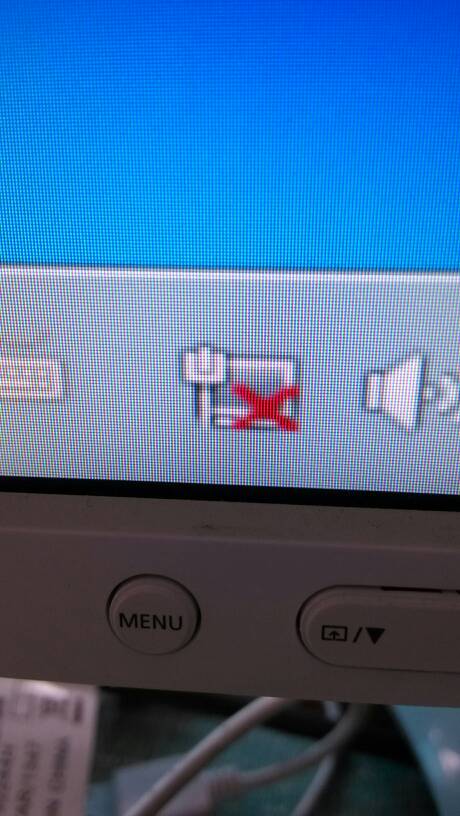
当家里的手机能用Wi-Fi正常上网,但电脑插上网线却无法连接时,确实让人着急。网络本身没有问题,说明问题很可能出在电脑、网线或相关设置上。遵循从简到繁、由表及里的排查步骤,大多数问题都能迎刃而解。
第一步:检查物理连接与硬件状态
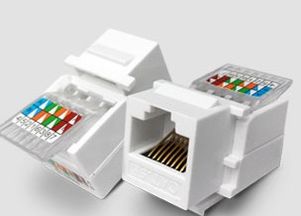
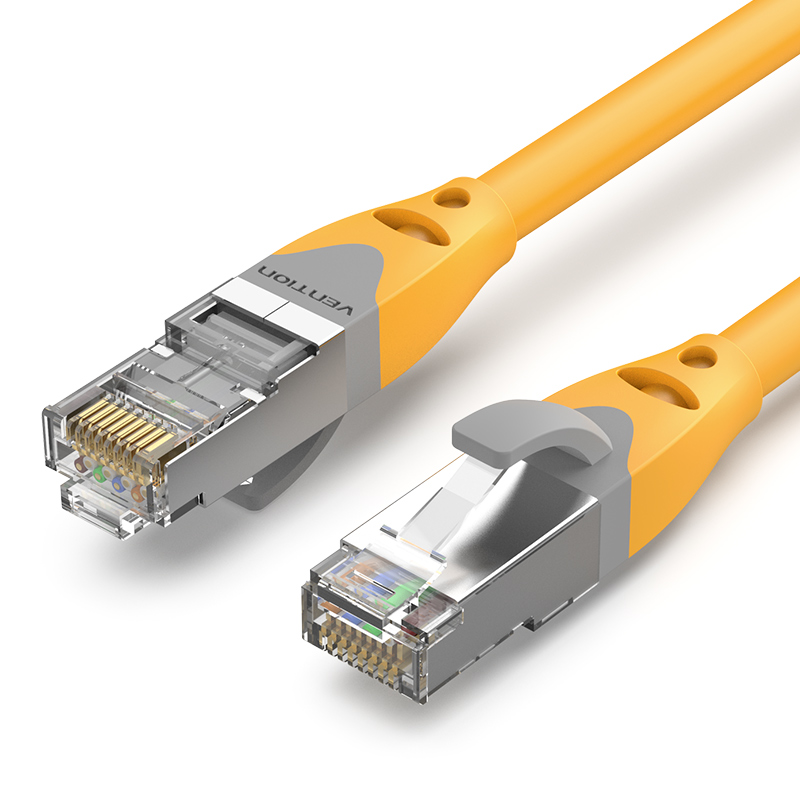
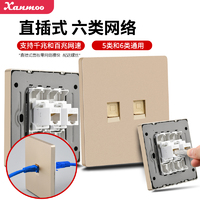
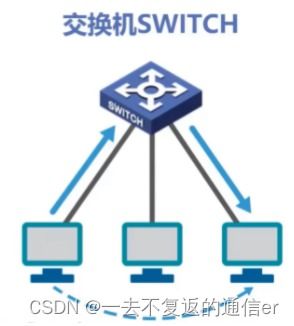
这是最基础也最容易被忽视的一步。请确认网线是否已牢固插入电脑的网口(RJ-45接口),并检查网线另一端是否已正确连接到路由器或光猫的LAN口。可以尝试将网线换到路由器另一个LAN口试试。
观察电脑网口旁的指示灯。通常,一个灯(常为绿色或黄色)代表连接状态(Link),应常亮;另一个灯(常为闪烁的橙色或绿色)代表数据传输(Activity),应不规则闪烁。如果“连接状态灯”不亮,则表明物理链路不通,问题可能出在网线、网口或路由器端口上。
第二步:初步诊断网络配置
如果物理连接正常,下一步检查网络配置。
- 重启设备:尝试重启电脑和路由器。这是解决许多临时性网络故障的万能钥匙,能清除临时错误和重置网络连接。
- 检查IP地址获取:电脑通常通过DHCP自动从路由器获取IP地址。你可以通过以下方式检查:
- 在Windows系统中,按
Win + R,输入cmd打开命令提示符。
- 输入命令
ipconfig并回车。
- 查看“以太网适配器”或“本地连接”下的信息。如果“IPv4 地址”显示为
169.254.x.x这类以169.254开头的地址,或者0.0.0.0,说明电脑未能从路由器正确获取到IP地址,处于“自动私有IP寻址”状态。
第三步:尝试修复与手动设置
1. 运行网络疑难解答:在Windows系统中,右键点击任务栏的网络图标,选择“疑难解答”。系统会自动检测并尝试修复常见问题,如重置网络适配器、续订IP地址等。
2. 手动设置IP地址(临时):如果自动获取失败,可以尝试手动设置一个与路由器同网段的IP地址(作为临时诊断手段)。你需要知道路由器的网关地址(通常是 192.168.1.1 或 192.168.0.1)。
- 进入“控制面板” -> “网络和共享中心” -> “更改适配器设置”。
- 右键点击“以太网”或“本地连接”,选择“属性”。
- 双击“Internet 协议版本 4 (TCP/IPv4)”。
- 选择“使用下面的IP地址”,例如:
- IP地址:
192.168.1.100(最后一位可在2-254间任选,避免冲突)
- 子网掩码:
255.255.255.0(通常会自动填充)
- 默认网关:
192.168.1.1(你的路由器地址)
- DNS服务器可以暂时设置为
114.114.114.114和8.8.8.8。
- 设置后点击确定,看网络是否恢复。如果恢复,则可能是路由器DHCP服务问题,可尝试重启路由器或检查其DHCP设置。
第四步:深入排查驱动与系统问题
1. 检查网络适配器驱动:驱动过时、损坏或不兼容是常见原因。
- 右键点击“此电脑”选择“管理”,进入“设备管理器”。
- 展开“网络适配器”,找到你的有线网卡(名称可能包含“Ethernet Controller”、“Realtek PCIe GBE”等)。
- 如果设备上有黄色感叹号,说明驱动有问题。可以右键选择“更新驱动程序”或“卸载设备”(卸载后重启电脑,系统通常会尝试重新安装驱动)。建议从电脑或主板制造商官网下载最新驱动进行安装。
2. 重置网络堆栈:在命令提示符(以管理员身份运行)中,依次执行以下命令,然后重启电脑:
`
netsh winsock reset
netsh int ip reset
ipconfig /release
ipconfig /renew
`
这些命令可以重置网络目录和TCP/IP协议。
第五步:终极硬件排查
如果以上所有软件方法都无效,就需要考虑硬件问题了。
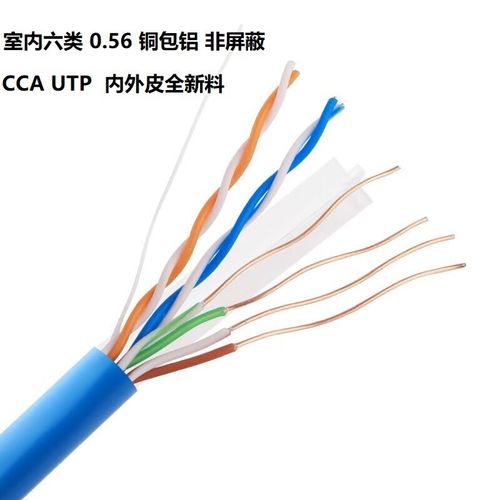
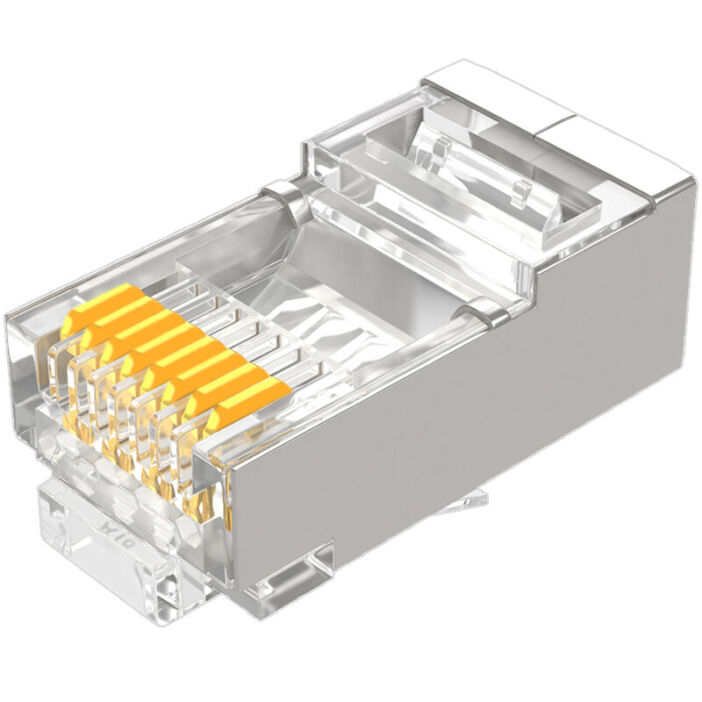
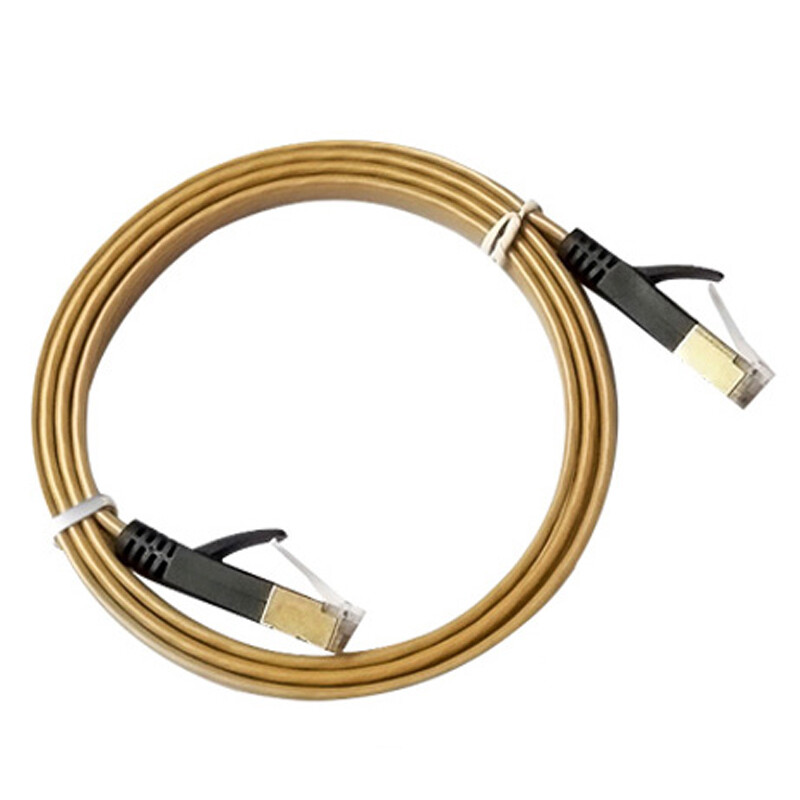
- 更换网线:用另一根确认好用的网线替换测试。网线内部线芯断裂、水晶头制作不良都可能导致问题。
- 更换测试端口和设备:如果可能,将电脑连接到其他正常的网络端口(例如朋友家或办公室),或将另一台能正常上网的电脑用这根网线连接到你家路由器。通过交叉测试,可以精准定位是电脑网卡故障、路由器LAN口故障还是网线故障。
**
电脑有线网络连接失败,而Wi-Fi正常,问题范围相对明确。请按照 “检查物理连接 → 重启设备 → 诊断IP获取 → 检查/更新驱动 → 排查硬件”** 的顺序进行。多数情况下,问题出在IP地址获取失败、网络驱动异常或一根有问题的网线上。耐心一步步排查,你一定能找到症结所在,让电脑重新畅游网络。
如若转载,请注明出处:http://www.smpjl.com/product/26.html
更新时间:2026-10-13 19:08:33