电脑主板网线接口识别与连接指南
在组装或使用台式电脑时,正确识别和连接网线接口是确保电脑能够接入有线网络的关键一步。本文将详细介绍如何找到电脑主板上的网线接口,并说明其标准特征。
一、网线接口的标准外观
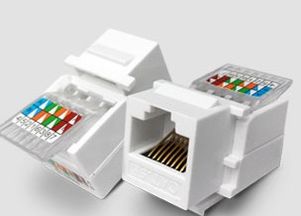
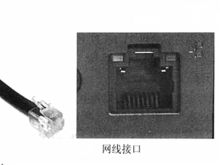
电脑主板上的网线接口,其标准名称为 RJ-45 以太网接口。它具有以下几个易于识别的特征:
- 形状与大小:它是一个矩形的插槽,比常见的USB接口略宽,内部有8个金属触点。
- 颜色:绝大多数主板的网线接口塑料部分为 黄色或橙色,这是最显著的视觉标识。少数主板可能会使用黑色或与其他接口一致的颜色,但相对少见。
- 指示灯:接口旁或内部通常有一至两个(绿色/琥珀色)LED指示灯。当网线插入且连接正常时,指示灯会常亮或闪烁,表示网络连接和数据传输状态。
二、在电脑主机上的位置
网线接口位于电脑主机的 背部I/O面板 上。这是主板自带的接口区域,通常在机箱后部上方。您会在这里看到一系列接口,网线接口一般位于USB接口和音频接口之间,或靠近USB接口组。它与旁边的音频接口(通常为3.5毫米圆孔)和视频接口(如HDMI、DP)在外观上有明显区别。
三、如何正确连接网线
- 找到符合上述特征的RJ-45接口。
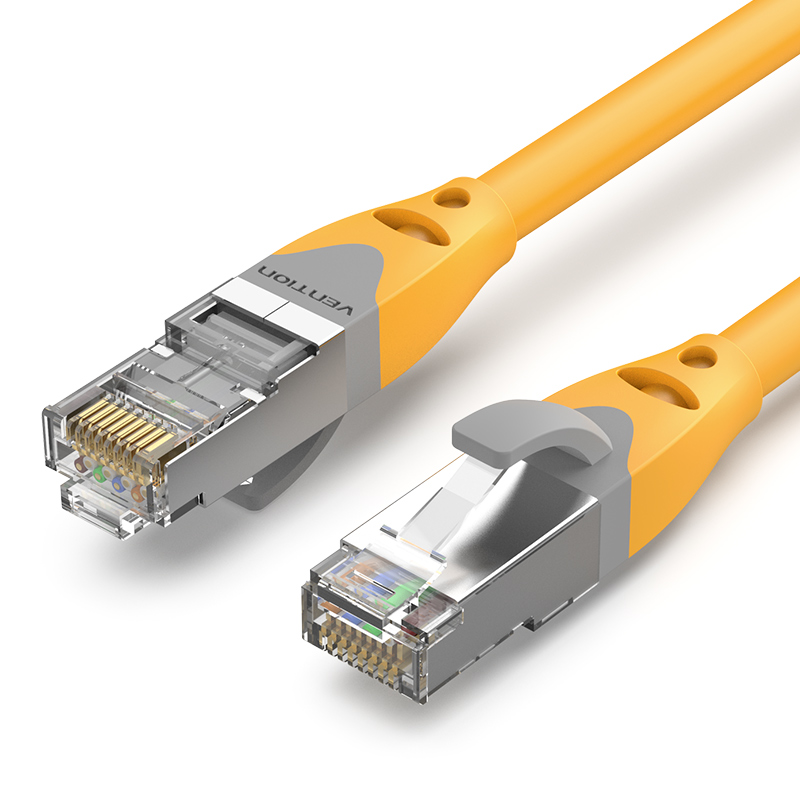
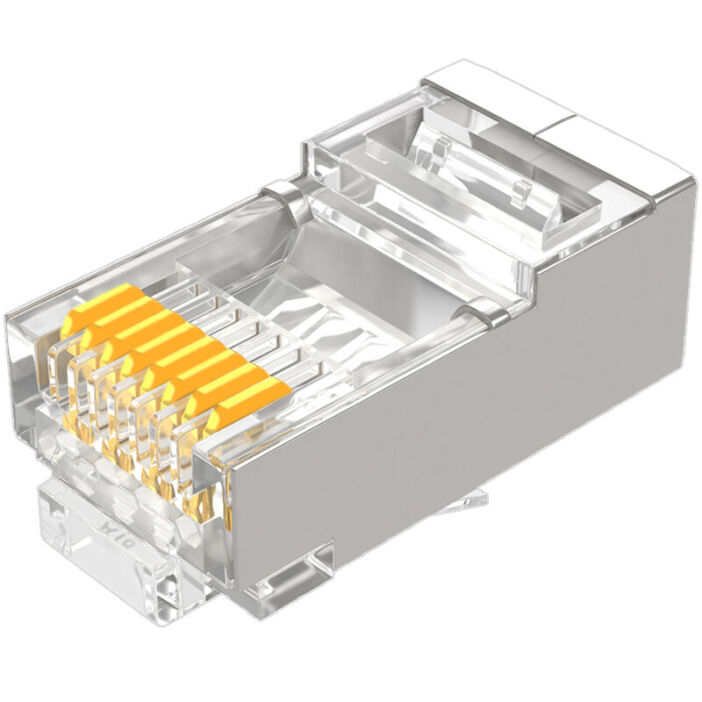
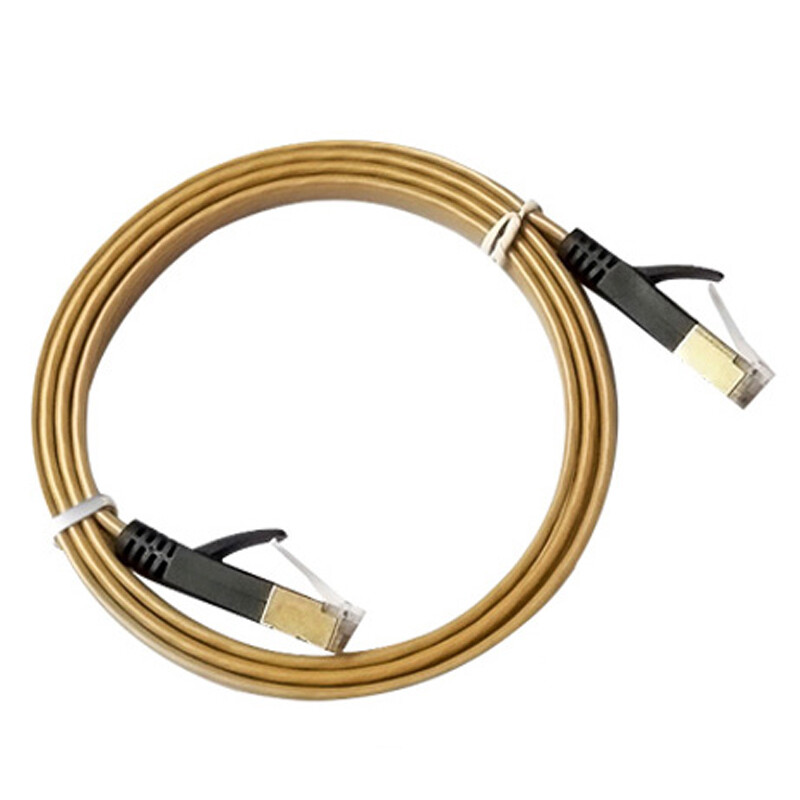
- 拿起网线(两端水晶头相同的标准以太网线),查看水晶头内部的金属片是否完好。
- 将水晶头有卡扣的一面向下,对准主板上的网线接口,平稳插入。您会听到清脆的“咔嗒”声,表示卡扣已经锁紧。
- 观察接口旁的指示灯是否亮起。常亮通常表示物理连接已建立,闪烁表示有数据正在传输。
四、重要注意事项
- 勿与电话线接口混淆:老式电话线接口(RJ-11)比网线接口(RJ-45)更窄、更小,内部通常只有4或6个触点,切勿强行插入。
- 集成与独立网卡:绝大多数现代主板都集成了千兆甚至更高规格的以太网控制器,因此使用主板自带的接口即可。只有对网络有特殊需求(如多网口、万兆网络)的用户才会加装独立的PCI-E网卡。
- 驱动问题:如果连接网线后指示灯亮但电脑无法上网,可能是网卡驱动程序未安装。您需要从主板制造商的官网下载并安装对应的网络驱动程序。
通过以上步骤,您可以轻松、准确地识别并连接电脑的网线接口,享受稳定快速的有线网络连接。有线连接在稳定性、延迟和安全性上通常优于无线Wi-Fi,是游戏、高清视频流和大文件传输的理想选择。
如若转载,请注明出处:http://www.smpjl.com/product/25.html
更新时间:2026-10-13 01:03:11