笔记本电脑没有网线接口怎么办?多种实用解决方案详解
随着笔记本电脑设计越来越轻薄,很多新款型号都取消了传统的RJ-45网线接口。这虽然让电脑更美观便携,但也给需要在固定场所使用有线网络连接的用户带来了困扰。有线网络通常比无线网络更稳定、延迟更低,对于在线游戏、高清视频会议、大文件传输等场景至关重要。如果你正面临“笔记本电脑没有网线接口”的问题,请不要担心,本文将为你详细介绍几种实用、可靠的解决方案。
解决方案一:使用USB转网线适配器(最推荐)
这是目前最主流、最方便的解决方法。
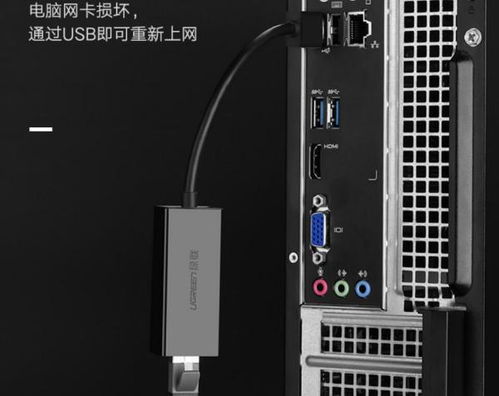
1. 什么是USB网卡适配器?
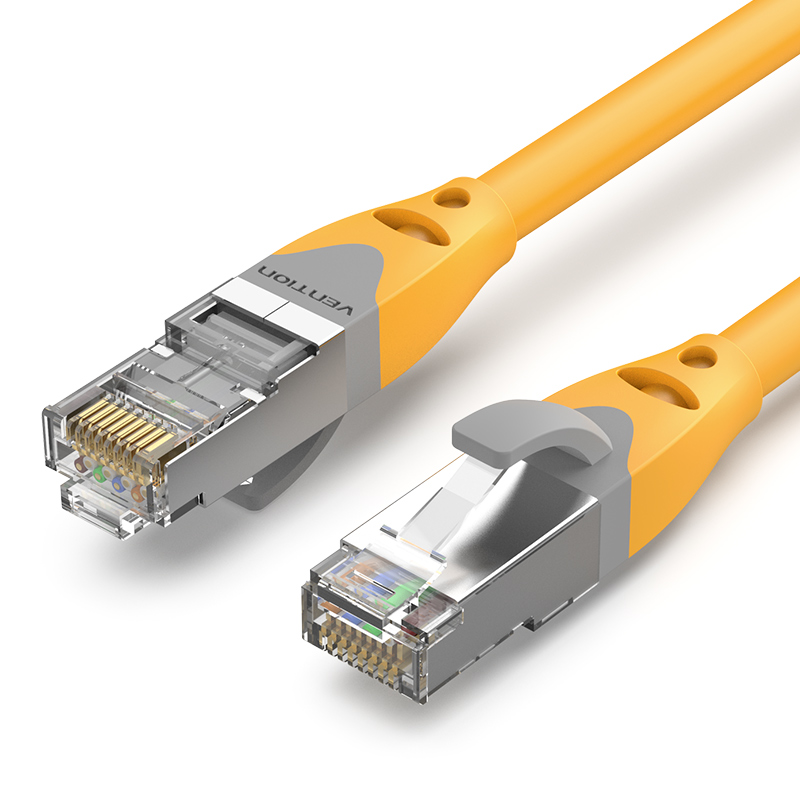
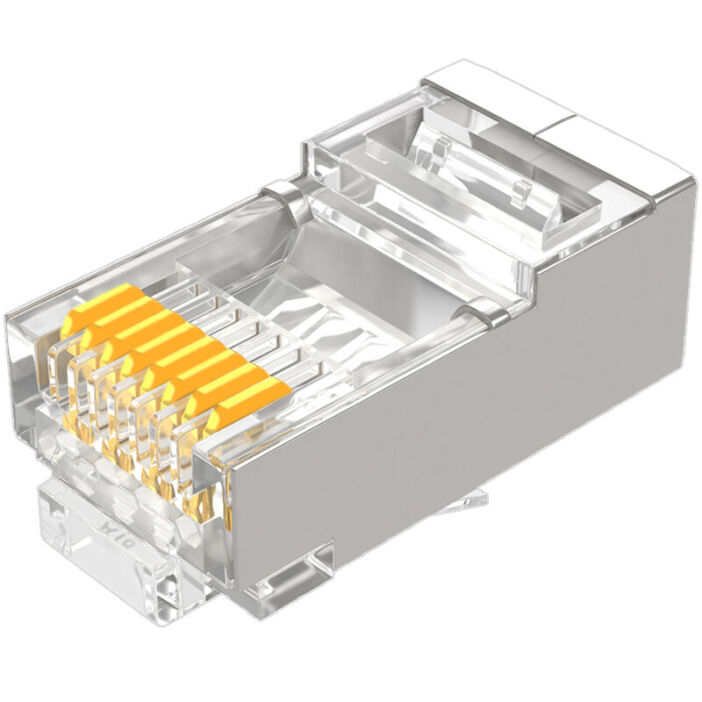
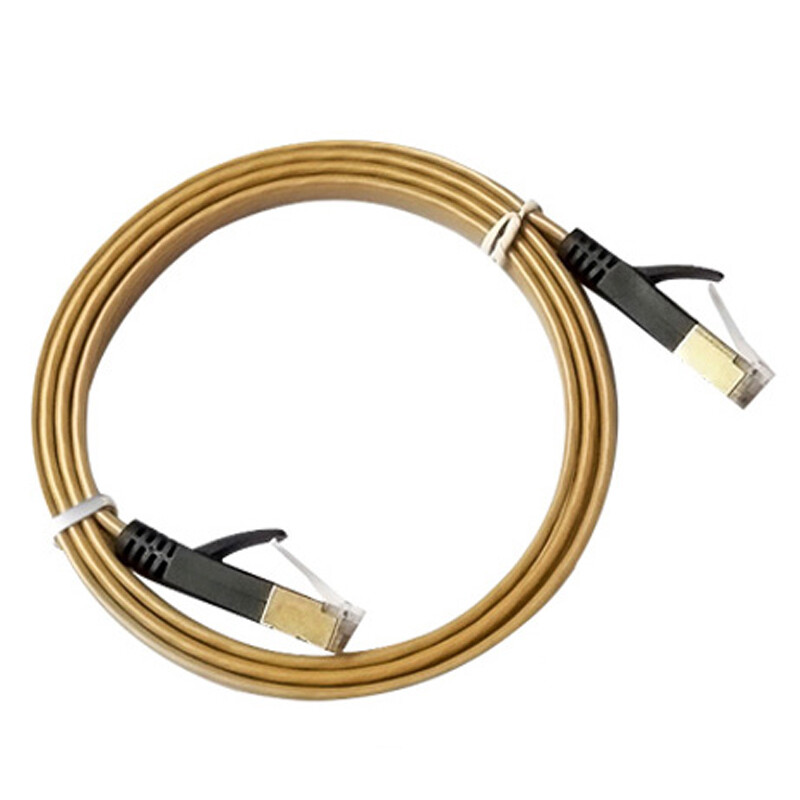
它是一种外置设备,一端是USB接口(通常是USB-A或USB-C),另一端是一个标准的RJ-45网线接口。通过它,你的笔记本电脑就能“拥有”一个有线网口。
- 如何选择与使用?
- 接口匹配:根据你笔记本的USB接口类型购买。如果笔记本只有USB-C口,就选择USB-C转RJ-45的适配器;如果还有传统的USB-A口,选择会更广泛。
- 即插即用:绝大多数现代适配器都支持“即插即用”(Plug and Play)。在Windows 10/11或macOS系统中,通常只需插入适配器并连接网线,系统会自动识别并安装驱动,稍等片刻即可上网。少数产品可能需要手动安装驱动(一般会附带光盘或提供官网下载链接)。
- 速率选择:常见的适配器支持100Mbps(百兆)、1000Mbps(千兆)甚至2.5Gbps速率。根据你的网络环境和需求选择即可,千兆适配器已能满足绝大多数家庭和办公场景。
解决方案二:使用扩展坞或扩展坞
如果你的工作需要连接多个外设(如显示器、U盘、键盘鼠标等),那么选择一个带网线接口的扩展坞是一举多得的最佳方案。
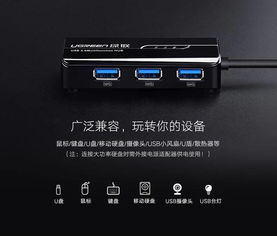
- 功能集成:扩展坞不仅能提供一个或多个网线接口,还集成了HDMI/DP视频输出、多个USB端口、读卡器等,通过一个USB-C或雷电(Thunderbolt)接口与笔记本连接,极大地扩展了笔记本的扩展能力。
- 注意协议:购买时需注意扩展坞支持的协议(如USB 3.2 Gen2、雷电3/4)以及供电能力(是否支持给笔记本充电),确保其接口带宽能够满足网口和其他设备同时工作的需求。
解决方案三:连接无线网络(临时替代方案)
如果只是临时需要联网,且对网络稳定性和延迟要求不高,使用Wi-Fi是最简单的方式。
- 连接Wi-Fi:确保笔记本的无线网卡已开启,搜索并连接可用的无线网络。
- 改善无线信号:如果信号弱,可以尝试让电脑靠近路由器,或者考虑使用电力猫(通过家庭电线传输网络信号)或Wi-Fi信号放大器来扩展无线网络的覆盖范围。
解决方案四:使用移动热点共享网络
如果你所处的环境没有Wi-Fi,但手机信号良好,可以开启手机的“个人热点”功能,将手机移动网络(4G/5G)通过Wi-Fi或USB线共享给笔记本电脑使用。这非常适合移动办公或应急场景。
与建议
- 追求稳定与速度:对于游戏、直播、NAS访问等需要高带宽、低延迟的场景,强烈推荐使用USB转网线适配器(方案一)。这是成本最低、效果最直接的有线网络解决方案。
- 多任务与桌面办公:如果你需要将笔记本变为桌面工作站,连接显示器、外设和有线网络,那么选择一款优质的带网口的扩展坞(方案二)是最高效的投资。
- 临时与移动需求:对于临时、轻度的上网需求,Wi-Fi和手机热点是足够的补充手段。
在购买USB适配器或扩展坞时,建议选择信誉良好的品牌(如绿联、贝尔金、安克、戴尔、联想等),以确保兼容性和长期使用的稳定性。通常,几十元到两百元人民币就能买到非常可靠的产品,轻松解决你的“电脑网线”连接难题,让你无论在何处都能享受稳定高速的网络体验。
如若转载,请注明出处:http://www.smpjl.com/product/23.html
更新时间:2026-10-13 18:55:07