为什么笔记本电脑无法通过网线连接家庭网络?——常见原因与解决方案
在无线网络普及的今天,通过网线(以太网线)连接笔记本电脑到家庭网络,仍然是追求高速、稳定连接的首选方式。有时你可能会遇到笔记本电脑插上网线后无法上网的情况。这背后涉及硬件、软件、网络设置等多个层面的原因。下面,我们将系统地分析常见问题并提供相应的排查和解决方法。
一、 物理连接问题:最基础的检查
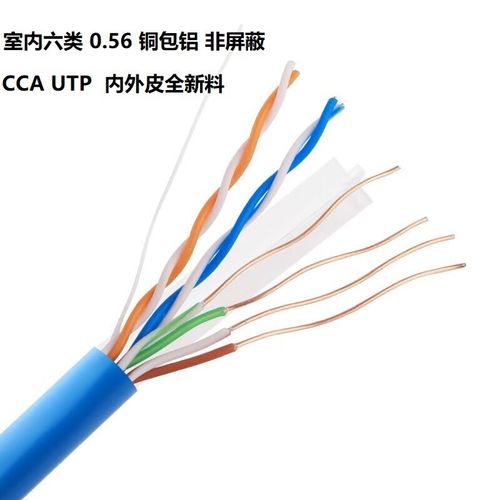
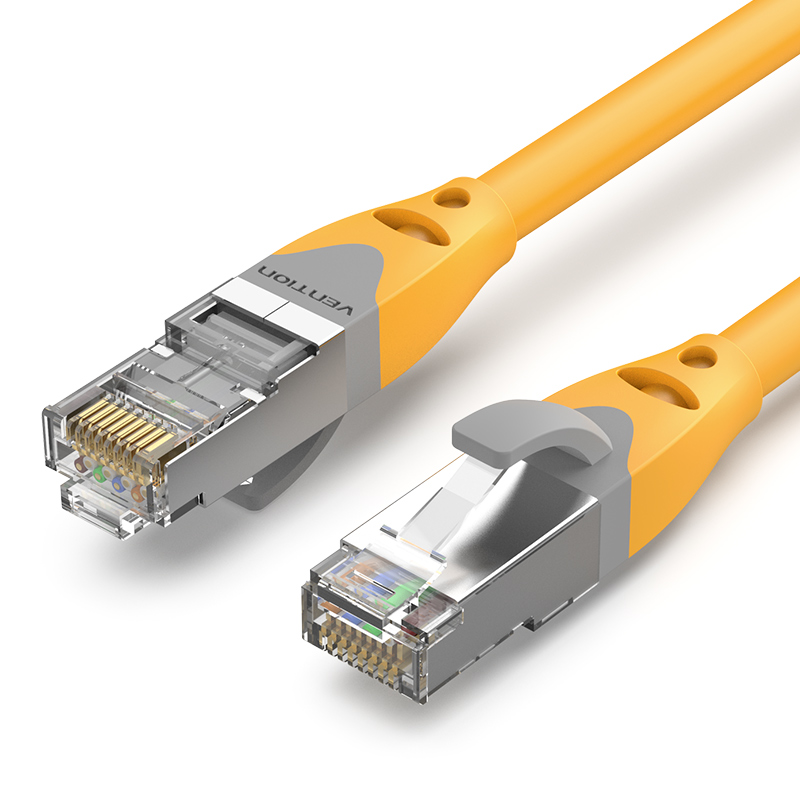
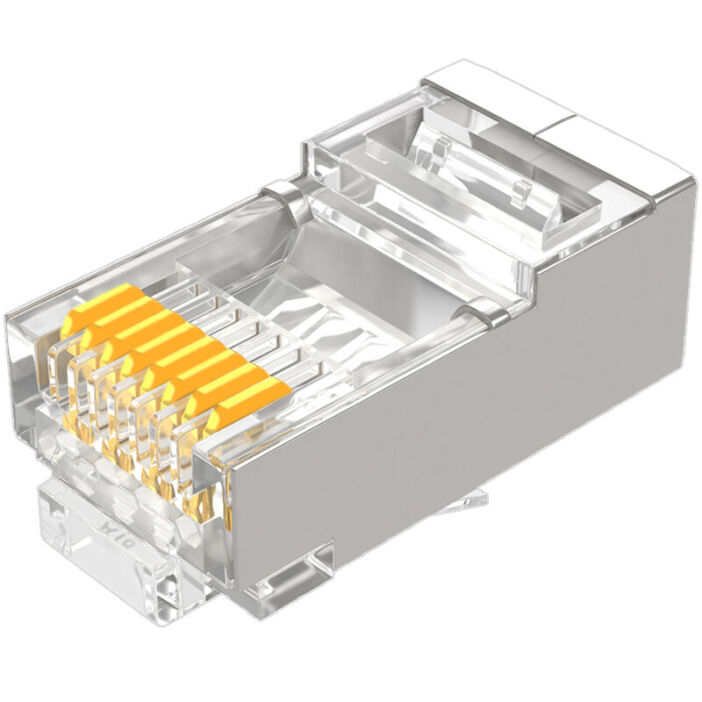
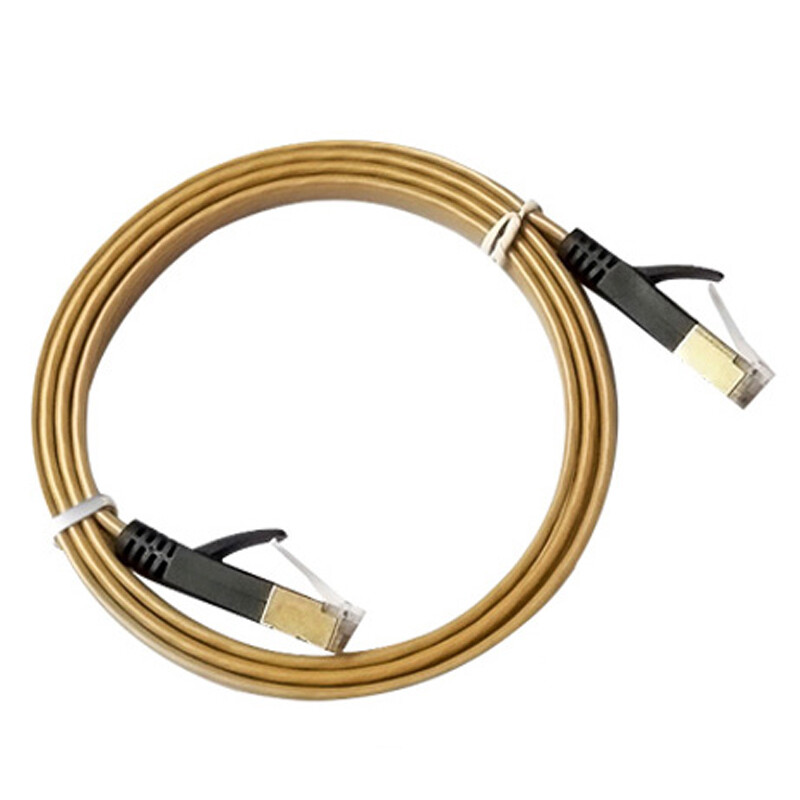
- 网线本身故障:网线可能内部断裂、水晶头(RJ-45接头)损坏或接触不良。尝试更换一根确认可用的网线(例如,将连接路由器的另一根网线换过来测试)是最直接的排查方法。
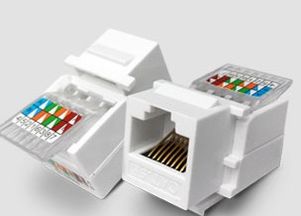
- 笔记本电脑网线接口(RJ-45端口)故障:检查端口内是否有异物或针脚弯曲、损坏。可以尝试轻轻吹气清理灰尘。如果端口物理损坏,可能需要维修。
- 路由器/光猫的LAN口故障:尝试将网线插到路由器或光猫的其他LAN口上。有时某个特定端口可能失效。
二、 软件与驱动问题:系统的“翻译官”是否在位
- 网络适配器驱动异常或未安装:这是非常常见的原因。
- 现象:在Windows系统中,右键点击“开始”菜单 -> “设备管理器” -> 展开“网络适配器”。如果看到以太网控制器旁边有黄色感叹号,或者根本找不到“以太网适配器”而只有“未知设备”,则很可能是驱动问题。
- 解决:访问笔记本电脑制造商的官方网站,根据型号下载并安装最新的有线网卡驱动程序。如果暂时无法上网,可以用另一台能上网的设备下载驱动,或用手机USB网络共享给电脑临时联网后再安装。
- 网络适配器被禁用:
- 检查:进入“控制面板” -> “网络和共享中心” -> “更改适配器设置”。查看“以太网”或“本地连接”图标是否显示为灰色,并注明“已禁用”。
- 启用:右键点击该图标,选择“启用”。
三、 网络配置问题:地址与协议的设置
- IP地址冲突或获取失败:大多数家庭网络由路由器DHCP服务器自动分配IP地址。
- 排查:在命令提示符(以管理员身份运行)中输入
ipconfig。如果以太网适配器的IPv4地址显示为“169.254.x.x”这类以169开头的地址,或者显示为“0.0.0.0”,则说明电脑未能从路由器正确获取到IP地址。
- 解决:
- 尝试重启路由器和笔记本电脑。
- 在“以太网属性”中,确保已勾选“自动获得IP地址”和“自动获得DNS服务器地址”。
- 可以尝试手动设置一个IP地址(需确保与路由器网段一致且不冲突),但这通常不是家庭用户的最佳选择,建议以自动获取为首选。
- 网络协议问题:确保必要的协议已安装。在“以太网属性”中,至少应确保“Internet协议版本4 (TCP/IPv4)”被勾选。
四、 路由器与上层网络问题
- 路由器设置限制:检查路由器后台管理界面,确认未开启“MAC地址过滤”功能而无意中禁用了你的笔记本电脑。确认路由器WAN口连接正常,本身可以访问互联网(可通过其他无线设备测试)。
- 光猫拨号问题:如果你的网络需要宽带拨号(PPPoE),且是由电脑直接连接光猫进行拨号,请确保在Windows中创建了正确的宽带连接,并输入了正确的账号和密码。更常见的家庭架构是路由器负责拨号,电脑应设置为自动获取IP。
系统化排查步骤:
当你遇到此问题时,建议按以下顺序操作:
- 替换法检查硬件:更换一根已知良好的网线,并尝试插入路由器不同的LAN口。
- 观察指示灯:插上网线后,观察笔记本电脑侧面的网络指示灯以及路由器对应LAN口的指示灯是否亮起/闪烁。如果不亮,强烈指向物理连接问题。
- 检查系统状态:查看系统托盘网络图标,检查设备管理器中的驱动状态,检查网络连接中适配器是否被启用。
- 重启设备:依次重启笔记本电脑和路由器。这是解决许多临时性软件故障的简易有效方法。
- 运行网络疑难解答:Windows系统自带的网络疑难解答有时能自动检测并修复一些常见配置问题。
- 更新或重装驱动:如前所述,确保网卡驱动程序是最新且正确的。
- 深入检查配置:检查IP地址获取情况,确认路由器设置无误。
通过以上由简到繁、由外到内的排查,绝大多数笔记本电脑无法通过网线上网的问题都能得到定位和解决。如果所有方法尝试后仍无法解决,则可能存在更深层次的硬件故障,此时建议联系笔记本电脑的售后服务或专业的网络技术人员进行检测。
如若转载,请注明出处:http://www.smpjl.com/product/22.html
更新时间:2026-10-13 06:38:20